Translate

English French German Spain Italian Dutch Russian Brazil Japanese Korean Arabic Chinese Simplified
Translate Widget by Google

INFO Pendidikan

Protected by Copyscape Web Plagiarism Detector
Tampilkan postingan dengan label PhotoShop. Tampilkan semua postingan

Cara Bersihin Muka Di Photoshop

Written By Unknown on Kamis, 01 November 2012 | 11/01/2012 09:40:00 AM


“Make Up” 5 Menit Adobe Photoshop CS3


Before

After
Ingin tampil sesempurna mungkin untuk foto KTP atau foto profile di Facebook, tapi malas dandan?, solusinya cukup gunakan Photoshop saja untuk melakukan “make up” pada bagian wajah kita. Gimana caranya?, ikuti penjelasannya di bawah ini :
1. Buka program Adobe Photoshop-nya (saya menggunakan Adobe Photoshop CS3).

Adobe Photoshop CS3
2. Buka foto yang akan kita make-up
“ Disini saya menggunakan foto-nya c Lucas Black, yang merupakan pemeran utama dalam film The Fast and the Furious : Tokyo Drift.
3. Ketika foto sudah berada di area pengerjaan Photoshop, maka secara otomatis foto tersebut menjadi layer Background. Seperti penjelasan pada postingan-postingan sebelumnya, foto atau gambar yang berada di layer Background tidak bisa kita olah, yang ditandai dengan adanya simbol gembok pada layer tersebut. Oleh karena itu kita ubah layerBackground tersebut menjadi layer biasa agar dapat kita olah di Photoshop, dengan cara sebagai berikut :
4. Selesai dengan pengaturan layer pada langkah sebelumnya, kita lakukan duplikasi (penggandaan) foto yang ada pada layer Make Up, dengan cara tekan Ctrl + J secara bersamaan. Maksud melakukan penggandaan foto tersebut, akan kita ketahui nantinya.
5. Coba lihat foto Lucas Black tersebut, bagian muka dan leher-nya banyak bintik berwarna coklat kehitam-hitaman, yang merupakan masalah kulit yang biasa dialami orang-orang bule (dalam dunia kesehatan disebut dengan Freckles atau sering disebut Sproeten – biasanya terjadi karena faktor genetik (turunan) atau karena paparan sinar matahari). Dengan Adobe Photoshop kita akan coba menyamarkan masalah kulit tersebut dengan penggunaan efek blurdisertai dengan masking.
Pastikan kita berada pada layer hasil duplikasi (disini layer Make Up copy) pada penggunaan efek Surface Blur ini.
6. Efek dari penggunaan Surface Blur ini adalah semua bagian ikut tersamarkan, padahal yang kita inginkan adalah bagian kulit wajah dan kulit leher, sedangkan bagian rambut, alis, mata, bibir, gigi, kemeja, keadaan di belakang objek, serta bagian-bagian lain yang dianggap tidak harus tersamarkan, jadi ikut tersamarkan oleh efek ini. Oleh karena itu kita akan “menghilangkan” efek blur pada bagian-bagian tersebut dengan teknik masking. Dan untuk alasan itulah mengapa kita melakukan duplikasi dari foto Lucas Black tersebut, agar nantinya bagian foto yang original-lah yang akan “mengganti” posisi dari bagian-bagian yang seharusnya tidak tersamarkan.
7. Untuk melakukan teknik masking ini, kita akan menggunakan tool Brush.
Konsep Masking
- Masking digunakan untuk menutupi sebagian atau seluruh objek yang ada dalam sebuah gambar;
- Warna hitam dalam masking berfungsi sebagai bagian yang bisa menutupi dan warna putih sebaliknya.
8. Selesai dengan pengaturan tool Brush sebagai alat masking kita, selanjutnya kita mulai lakukan masking pada bagian-bagian yang seharusnya tidak tersamarkan. Pastikan kita berada pada layer Make Up copy, dan berada pada bagian layer mask (layer warna putih yang berada di samping layer Make Up copy).
Jika ketika melakukan masking ini, ada bagian yang seharusnya tidak usah diberi efek masking, sapukan kembali Brush tersebut kepada bagian tersebut dengan warna foreground color dari Brush tersebut berwarna putih. Cara cepatnya tekan tombol x pada keyboard komputer kita, maka warna putih akan menjadi foreground color dan warna hitam menjadi background color. Untuk mengembalikannya lagi tinggal tekan kembali tombol x.
9. Kalau diperhatikan, gigi bagian atas yang berada pada bagian pertengahan, tidak secemerlang gigi model-nya Pepsod*nt (hehehe ….), oleh karena itu kita putihkan gigi dari Lucas Black seolah-olah sudah menggunakan produk tersebut :D
Pilih kembali tool Brush, dengan warna yang digunakan (foreground color) berwarna putih. Pilih Brush dengan bentuk yang solid, dengan Opacity gunakan 100% (lihat kembali caranya pada pengaturan teknik masking jika kelupaan).
10. Hasil akhirnya akan nampak seperti ini :

After
Gimana? Lucas Black nampak lebih sempurna kan, dengan tampilan tanpa Freckles-nya dan gigi yang terlihat lebih putih. Secara garis besar, penggunaan Surface Blur, teknik masking, dan juga permainan blending mode Color, dapat digunakan pada semua foto kita, untuk melakukan “make up digital” ini.
I hope u enjoy this post :smile:


Free | Gratis | Kalau Mau tinggal Download | Terima kasih ^_^
11/01/2012 09:40:00 AM | 0 komentar | Read More

Cara Membuat Bayangan Gambar Seperti Kaca Atau Cermin Di Photoshop

Written By Unknown on Selasa, 30 Oktober 2012 | 10/30/2012 02:07:00 PM

Cara Membuat Bayangan Gambar Seperti Kaca Atau Cermin Di Photoshop


Setelah sebelumnya Infonetku berbagi tentang info download gratis, info internet, tips blog, Untuk kali infonetku coba untuk berbagi tetang tips dan trik-trik sederhana photoshop untuk pemula.
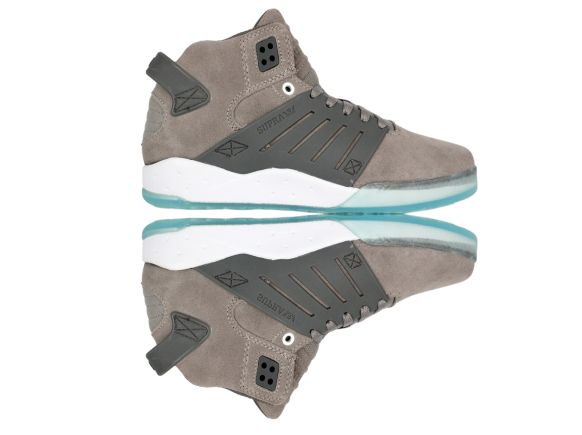
Tips yang akan kita pelajari disini adalah cara Cara Membuat Bayangan Gambar Seperti Kaca, Seperti gambar diatas, kita akan coba untuk membuat bayangan sepatu yang sebelah kiri menjadi seperti yang disebelah kanan.Ok Langsung saja,
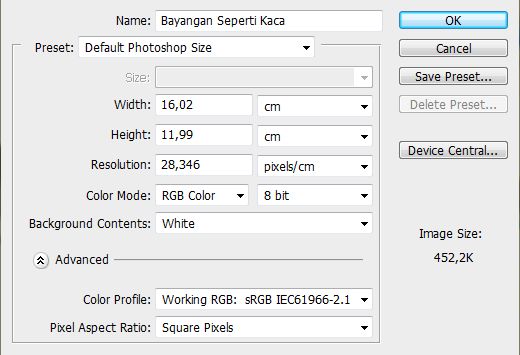
1. Langkah awal sobat buat halaman kerja berukuran default Photoshop Size.
Kemudian klik oke, perhatikan gambag dibawah..

Setelah itu, tambahkan gambar yang akan sobat buat bayangannya, untuk contoh kali ini saya menggunakan gambar sepatu, caranya klik file>>place. selanjutnya pilih photo yang akan sobat buat bayangannya, lalu klikPlace.Lalu atur ukuran gambarnya Sekitar 1/4 dari besar halaman kerja atau backgroud, dengan menggunakanMove Tool atau tekan V pada keyboard sobat, lalu tempatkan gambar tsb 1/2 halaman sebelah atas.
2. Langkah Selanjutnya duplikat gambar tadi, dengan cara klik edit>>copy lalu klik lagi edit>>paste.
supaya cepat gunakan Move Tool (V), klik pada gambar sambil tekan tombol Alt Lalu tarik gambarnya kebawah, maka gambar tadi akan terduplikat.Lalu balikkan gambar kedua tadi menghadap kebawah, caranya klikedit>>Transform>>Flip Vertical. Kemudian letakkan gambar kedua tadi sehingga tapak sepatu gambar pertama dan kedua saling berdampingan,lihat gambar kiri bawah.

 
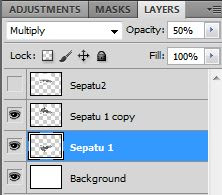
Nah kemudian, rubah Opacity gambar kedua mejadi 50%, caranya Lihat side Bar sebelah kanan, nah lihat pada side bar layer, rubah Opacity dari 100 menjadi 50.supaya gambar yang kedua mejadi lebih pudar dari gambar kedua supaya seperti bayangan.kalau bingung liaht side bar layer, sobat coba cari seperti yang terlihat pada gambar sebelah kanan diatas.


Setelah sebelumnya Infonetku berbagi tentang info download gratis, info internet, tips blog, Untuk kali infonetku coba untuk berbagi tetang tips dan trik-trik sederhana photoshop untuk pemula.
Tips yang akan kita pelajari disini adalah cara Cara Membuat Bayangan Gambar Seperti Kaca, Seperti gambar diatas, kita akan coba untuk membuat bayangan sepatu yang sebelah kiri menjadi seperti yang disebelah kanan.Ok Langsung saja,
1. Langkah awal sobat buat halaman kerja berukuran default Photoshop Size.
Kemudian klik oke, perhatikan gambag dibawah..

Setelah itu, tambahkan gambar yang akan sobat bu
at bayangannya, untuk contoh kali ini saya menggunakan gambar sepatu, caranya klik file>>place.selanjutnya pilih photo yang akan sobat buat bayangannya, lalu klik Place.Lalu atur ukuran gambarnya Sekitar 1/4 dari besar halaman kerja atau backgroud, dengan menggunakan Move Tool atau tekan V pada keyboard sobat, lalu tempatkan gambar tsb 1/2 halaman sebelah atas.
2. Langkah Selanjutnya duplikat gambar tadi, dengan cara klik edit>>copy lalu klik lagi edit>>paste.
supaya cepat gunakan Move Tool (V), klik pada gambar sambil tekan tombol Alt Lalu tarik gambarnya kebawah, maka gambar tadi akan terduplikat.Lalu balikkan gambar kedua tadi menghadap kebawah, caranya klik edit>>Transform>>Flip Vertical. Kemudian letakkan gambar kedua tadi sehingga tapak sepatu gambar pertama dan kedua saling berdampingan,lihat gambar kiri bawah.


Nah kemudian, rubah Opacity gambar kedua mejadi 50%, caranya Lihat side Bar sebelah kanan, nah lihat pada side bar layer, rubah Opacity dari 100 menjadi 50.supaya gambar yang kedua mejadi lebih pudar dari gambar kedua supaya seperti bayangan.kalau bingung liaht side bar layer, sobat coba cari seperti yang terlihat pada gambar sebelah kanan diatas.
3.  Setelah langkah ke 2 sudah beres langkah selajutnya adalah memudarkan setengah gambar yang kedua, atau gambar yang akan menjadi bayangan, carnya klik Gradient Tool atau tekan tombol U pada keyboard sobat, lalu atur warna foreground color-nya putih dan gradient-nya pilih Foreground to transparant dan linear gradient.atau perhatikan gambar dibawah
Pilihlah Sesuai dengan penjelasan saya tadi di bagian yang saya warnai warna merah seperti gambar.
Untuk mengetahui nama tool photoshop ini, lettak cursor mouse sobat pada icon tool dan tunggu sebertar maka secara otomatis nanti nama-nama tools ini akan muncul.

Kemudian klik tahan dan tarik dari bawah pada gambar sepatu yang kedua tadi sampai setengah sepatu yang kedua tadi, ini bertujuan untuk melakukan manipulasi menghilangkan setengah dari gambar kedua, lakukan langkah ini berulang-ulang sampai setengah dari sepatu yang kedua tadi tertutup dengan warna putih tapi denga polesan gradient yang halus, jika sudah selesai dan sudah seperti bayangan gambar, Maka trik membuat bayangan seperti kaca sudah berhasil kita buat. simpan hasilnya. Caranya klik file>>save as>>pilih>>extension JPG.klik save. Nah hasilnya seperti ini.

Untuk Memudahkan sobat untuk mempraktean trik ini, infonetku sudah siapkan templatenya dan bisa sobat download password RAR-nya :infonetku.


Free | Gratis | Kalau Mau tinggal Download | Terima kasih ^_^
10/30/2012 02:07:00 PM | 0 komentar | Read More

Membuat Pinggiran Foto di Photoshop

Membuat Pinggiran Foto di Photoshop

Final Result
Final Result
Mumpung Photoshop udah di instal lagi, newbie ingin sekedar share aja tentang ilmu photoshop-nya yang masih ecek-ecek :D , siapa tau ada juga yang baru belajar, moga-moga bisa nambah wawasannya di bidang Photoshop ini ya.
Kali ini saya mau bikin kayak pinggiran putih yang suka ada di foto-foto itu (namanya apa ya? ada yang tau?). Bikinnya gampang banget, liat aja caranya di bawah ini :
1). Seperti biasa, sebagai langkah awal, buka dulu program Photoshop-nya. Di sini saya pake Adobe Photoshop CS4 (Portable), tapi pembuatan efek ini bisa dilakuin pada Photoshop yang lebih jadul (7, CS, CS2, atau CS3).
Interface / Tampilan Adobe Photoshop CS4
2). Buka foto yang akan diberi efek
Klik menu (pada bagian atas Photshop) : File –> Open atau shortcut Ctrl + O (tekan Ctrl berbarengan dengan menekan huruf O – pada keyboard – bukan nol tapi O), untuk membuka tempat (directory) dimana foto/gambar yang akan kita olah.
Membuka Foto Yang Akan Diolah
Pilih Foto
Pilih Foto
3). Setelah foto terbuka, kita bisa langsung memberikan efek pinggiran pada foto tersebut dengan cara klik pada bagian samping kanan interface Photoshop : Layers, lalu klik pada bagian bawah ada semacam simbol dengan tulisan fx (kalau anda diamkan tanda panahmouse kita pada simbol tersebut, nantinya akan ada tulisan Add a layer style).
Add a layer style
Add a layer style
Namun ternyata kita tidak bisa klik simbol tersebut, karena foto yang kita masukkan secara langsung ke Photoshop tersebut, dijadikan Photoshop sebagai layer Background. Agar kita bisa mengolah foto tersebut, maka kita harus ubah layer Background tersebut menjadi layer biasa. Caranya klik dua kali pada layer Background sampai muncul option lain, seperti terlihat pada gambar di bawah ini :
Klik dua kali pada layer Background
Menjadikan layer Background menjadi layer biasa
4). Setelah selesai mengubahnya menjadi layer biasa, kini kita bisa menggunakan fungsi dariAdd a layer style. Pilih opsi Stroke, untuk memberikan efek pinggiran pada foto.
5). Stroke mempunyai fungsi memberikan efek seperti border (pinggiran) atau outline pada foto yang hasilnya akan mengikuti bentuk pinggiran foto tersebut. Misalnya, jika foto tersebut bentuknya persegi, maka Stroke akan memberikan efek bentuk persegi juga, begitu juga jika bentuk foto tersebut adalah lingkaran, maka Stroke akan memberi efek berbentuk lingkaran pada pinggiran foto tersebut.
Setelah kita klik opsi Stroke pada simbol Add a layer style, akan muncul tampilan seperti terlihat pada gambar diatas. Atur berbagai pilihan yang ada pada opsi Stroke :
v  Size : merupakan ukuran yang akan kita berikan pada pinggiran foto tersebut. Pada pembuatan efek pada pinggiran foto, kita isi besar Size secukupnya (tidak terlalu besar -  saya memberikan ukuran 4 px pada foto yang akan saya olah)
v  Position : Pilih Inside
Ada tiga pilihan pada opsi Position ini, yaitu Outside, Inside, dan Center. Pada efek ini, kita pilih Inside (atau bisa juga Center), agar efeknya masuk ke dalam mengikuti bentuk pinggiran foto tersebut.
v  Blend Mode dan Opacity : Biarkan apa adanya saja (default)
v  Fill Type : Pilih opsi Color (karena kita akan memberikan warna putih pada pinggiran foto tersebut)
6). Klik OK jika telah selesai mengatur opsi Stroke. Hasilnya akan terlihat sebagai berikut :
Sebelum diberi Efek Stroke
Sesudah diberi Efek Stroke (ada pinggiran putih)
7). Kita bisa berkreasi dengan pinggiran foto diatas dengan mengubah-ubah pengaturan padaStroke, seperti terlihat pada gambar di bawah ini :
Ubah Fill Type jadi Gradient, dan pilih warna Gradient yang kamu suka. Coba berkreasi dengan mengubah-ubah opsi Style, Angle, Reverse, atau Scale-nya. Lihat perubahan yang terjadi dengan menggunakan perubahan pada fungsi-fungsi diatas.
Hasil
Hasil
Silahkan berkreasi dengan mengubah-ubah pilihan pengaturan yang ada pada Stroke. Kita bisa mencoba pilihan Fill Type : Pattern atau pengaturan lainnya, sehingga bisa dihasilkan hasil sesuai keinginan kita.
8). Kelemahan pada penggunaan efek Stroke ini adalah adanya bagian yang jadi tidak terlihat pada foto (bagian pinggir), karena tertutup oleh warna yang kita berikan pada efek tersebut. Kalau kita merasa bahwa hal tersebut tidak menjadi masalah, kita bisa menggunakan penggunaan efek Stroke pada foto dengan cara tersebut, namun jika kita tidak mau bagian pinggir dari foto tersebut tertutup, kita bisa menggunakan cara lain untuk memberikan efek pinggiran pada foto tersebut. Untuk itu lihat langkah-langkahnya pada gambar di bawah ini :
Klik simbol Create a new layer (kita akan membuat layer baru)
Pastikan layer baru (Layer 1) yang kita buat berada di bawah Layer 0 (layer yang ada foto-nya), caranya drag/tahan mouse komputer sambil arahkan Layer 1 ke bawah Layer 0.
Kita akan memperbesar ukuran dari Layer 1, karena ukuran dari layer yang baru kita buat (Layer 1) sama ukurannya dengan Layer 0. Caranya : pastikan kita berada pada Layer 1, setelah itu klik kanan pada bagian yang ditandai oleh kotak merah diatas, setelah itu pilihCanvas Size.
Ukuran awal Layer 1 (320 px X 240 px)
Ukuran Layer 1 diperbesar menjadi 324 px X 244 px
Perbesar ukuran Width (lebar dari Layer 1) dan Height (tinggi dari Layer 1), misalnya 4 pixeldari ukuran awal menjadi 324 px X 244 px (isi secara manual oleh kita sendiri). Biarkan pilihan Anchor seperti itu, tanda panah pada Anchor diatas menunjukkan pada bagian mana saja ukuran Layer 1 akan diperbesar.
Selain itu jika kita centang pilihan Relative, maka akan terlihat cuma 4 pixel, hal ini menunjukkan kita memperbesar ukuran Layer 1 sebesar 4 pixel.
Dari gambar diatas terlihat bahwa ukuran Layer 1 yang berada dibawah Layer 0 mempunyai ukuran yang lebih besar.
Secara default (keadaan apa adanya), pada Photoshop yang menjadi Foreground Color adalahwarna hitam, dan warna putih menjadi Background Color. Kita bisa memilih warna yang lain, dengan cara klik dua kali pada warna tersebut lalu pilih warna yang menjadi pilihan kita. Kita bebas menentukan warna apa saja yang menjadi Foreground atau Background Colorpada Photoshop.
9). Untuk mempercantik foto tersebut, kita bisa gunakan efek bayangan pada foto tersebut. Caranya adalah sebagai berikut :
Buat area baru pengerjaan, caranya, klik pada menu : File –> New atau shortcut Ctrl + N . Pastikan ukuran area tersebut lebih besar dibandingkan ukuran foto yang telah kita buat sebelumnya (disini saya memberikan ukuran 500 x 500 px, jangan lupa pilih RGB Color pada pilihan Color Mode).
Menggabungkan Layer
Menggabungkan Layer
Terlebih dahulu kita kembali ke foto yang telah kita olah. Gabungkan antara Layer 0 denganLayer 1, agar menjadi satu kesatuan. Caranya : pastikan kita berada pada Layer 0, lalu tekan Ctrl + E secara berbarengan.
Setelah foto yang telah kita olah berada pada area pengerjaan baru, kita bisa memberikan efek bayangan pada foto tersebut. Caranya : klik Add a layer style –> Drop Shadow
Pada pengaturan Drop Shadow, kita bisa bereksperimen menggunakan fungsi dari Drop Shadow tersebut. Namun untuk efek ini saya membiarkan keadaanya seperti itu saja (default). Klik OK jika telah selesai.
Kita bisa berkreasi lagi, dengan mengatur ukuran dari foto serta sudut atau kemiringan foto tersebut, seperti pada gambar di bawah ini :
Cara untuk memiringkan foto tersebut, tekan Ctrl + T berbarengan, setelah itu kita bisa mengatur ukuran dan sudut dari foto tersebut sesuka hati kita.
Olah foto yang lain dan masukkan pada area pengerjaan yang baru. Hasilnya seperti gambar di bawah ini :
Hasil Akhir
Hasil Akhir


Free | Gratis | Kalau Mau tinggal Download | Terima kasih ^_^
10/30/2012 02:01:00 PM | 0 komentar | Read More
Download video clip Nidji Jangan Lupakan
 
berita unik